portfolio
공동구매
0
공유하기
일반적인 쇼핑몰 형태에서는 공동구매 기능을 제공하지 않고 있습니다. 고도몰 튜닝을 통해 쇼핑몰에서 공동구매를 사용할 수 있도록 하였습니다.
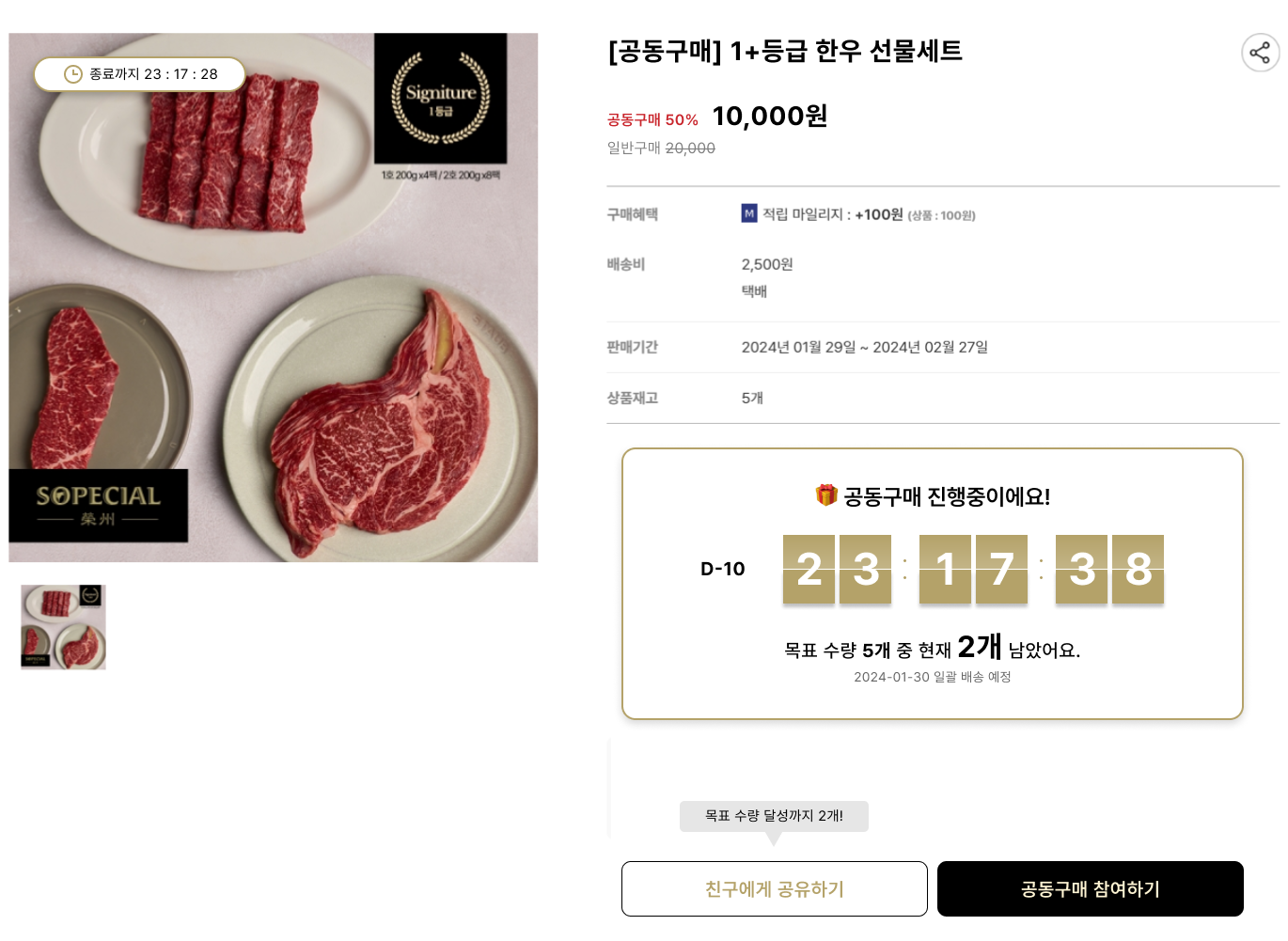
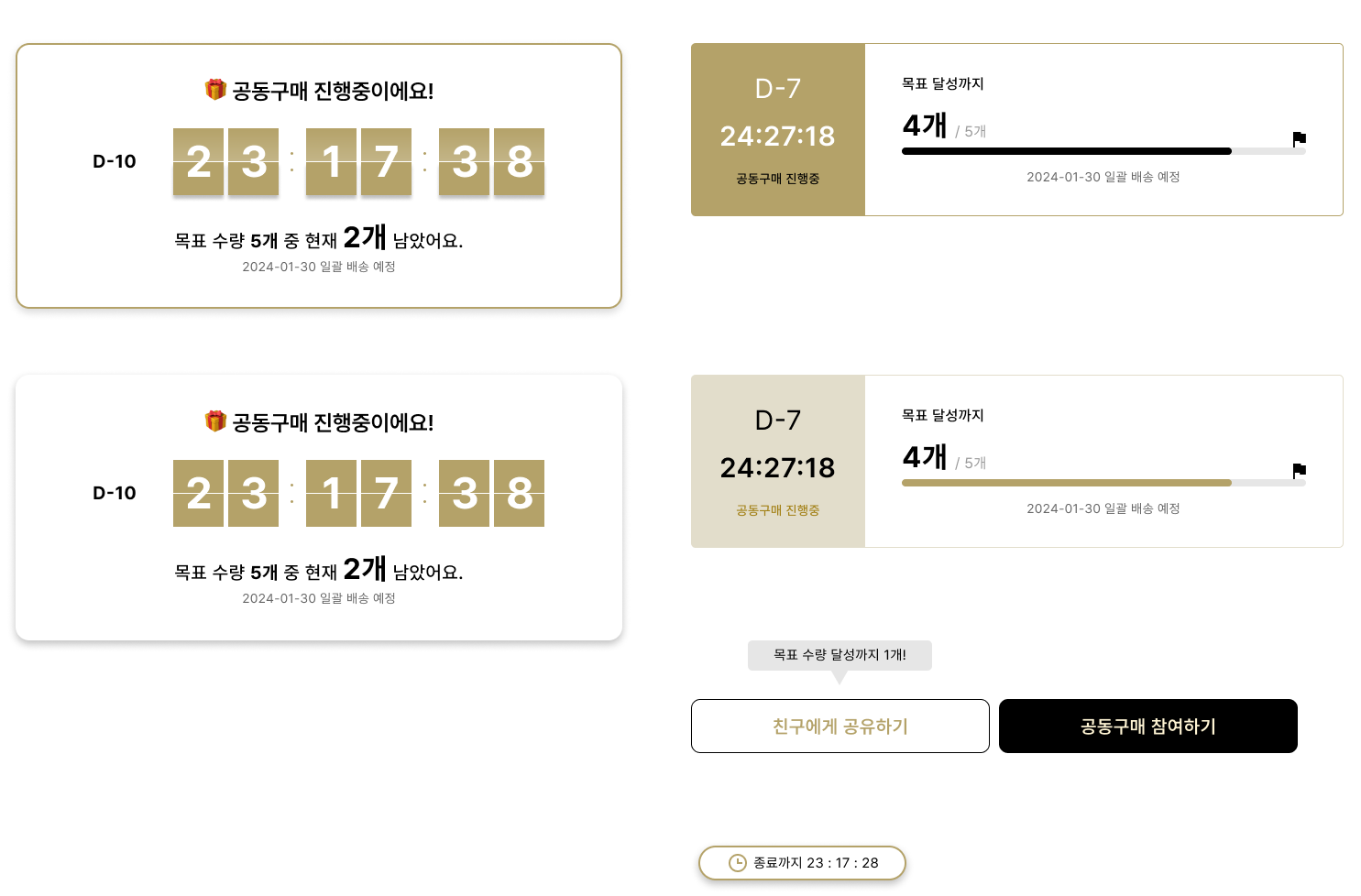
고객의 요구사항에 맞게 다양한 UI 형태로 디자인 커스터마이징이 가능합니다,
공동구매 참여를 위해서는 해당 상품의 상세 페이지내의 공동구매하기 버튼을 통해 결제를 진행해야 합니다.
목표수량에 도달하고 기간이 끝나 종료된 경우에는 공동구매는 성공한 것이 되며 이후 관리자 페이지에서 일반적인 배송 절차를 진행합니다.
만약 도달하지 못한 경우에는 실패가 되고 공동구매를 통한 결제 주문건에 대해서 관리자가 개별 환불 처리를 진행합니다.
공동구매의 진행 과정
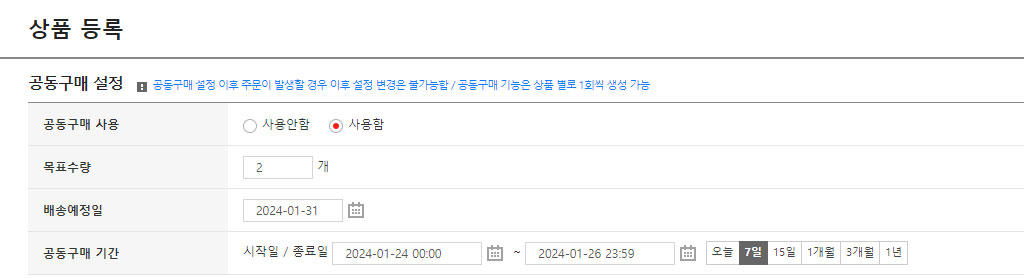
1. 관리자 상품 등록 페이지에서 공동구매를 설정합니다
사용여부, 목표수량, 배송예정일, 기간을 설정하면 공동구매 기능 설정이 끝납니다.
공동구매 설정은 이후 관리자에 의해 수시로 변경할 수 있지만, 해당 상품에 대해 누군가가 공동구매에 참여한 경우에는 설정을 더는 변경할 수 없게 됩니다.
공동구매의 목표 수량은 상품 재고 수량의 이하로만 설정이 가능합니다.
ex) 입력된 상품 재고가 5개인데 공동구매의 목표수량을 10개로 설정한 경우 상품 등록이 불가능합니다.
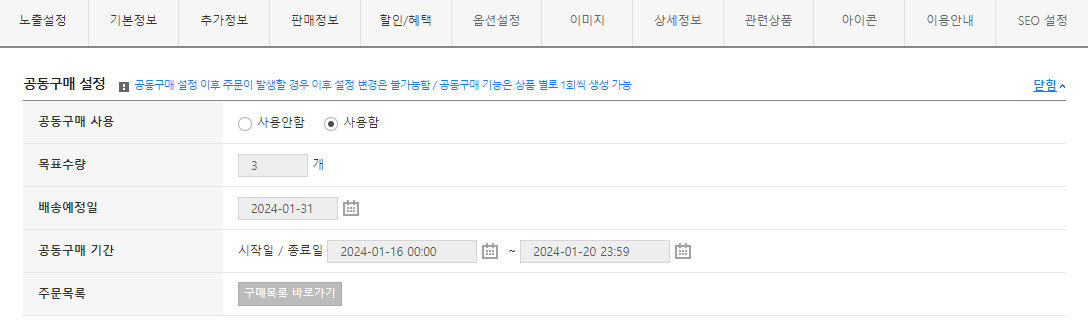
이번에는 공동구매 목표수량을 3개로 설정한 경우 상품 등록이 가능해지며 목표수량을 도달한 후에도 재고 소진시까지 결제가 가능합니다.
2. 공동구매가 활성화 되면 쇼핑몰 상세 페이지에서 공동구매 정보와 상태가 출력됩니다.
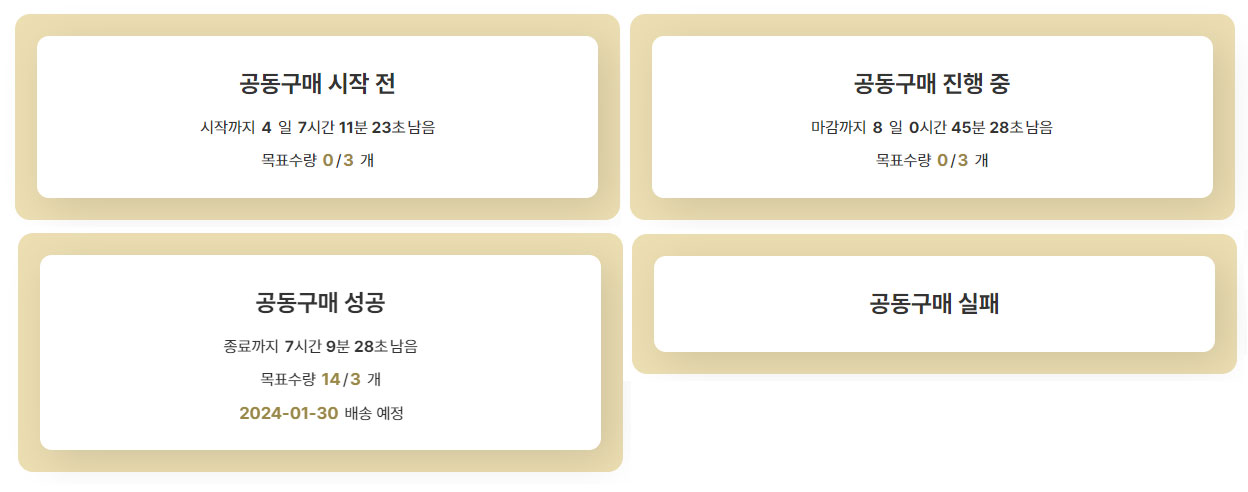
시작 전에는 [공동구매 시작 전] 진행 중에는 [공동구매 진행 중] 실패 시에는 [공동구매 실패] 성공 시에는 [공동구매 성공]
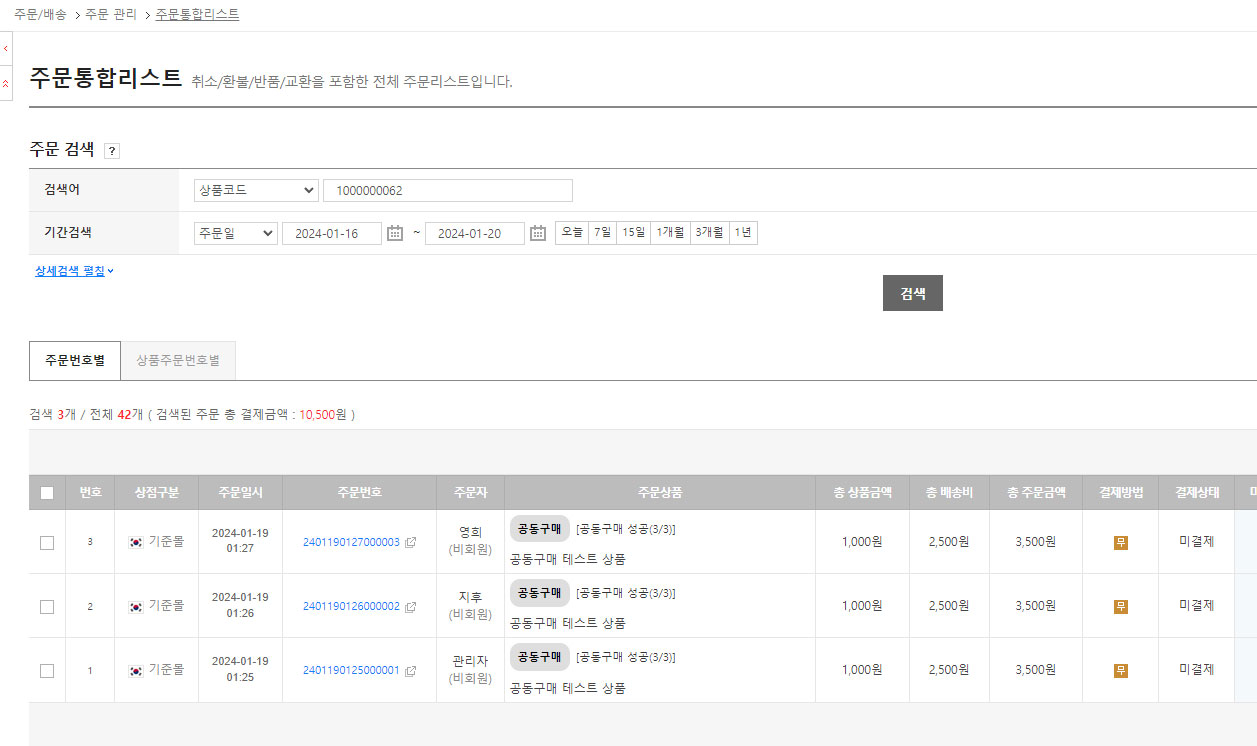
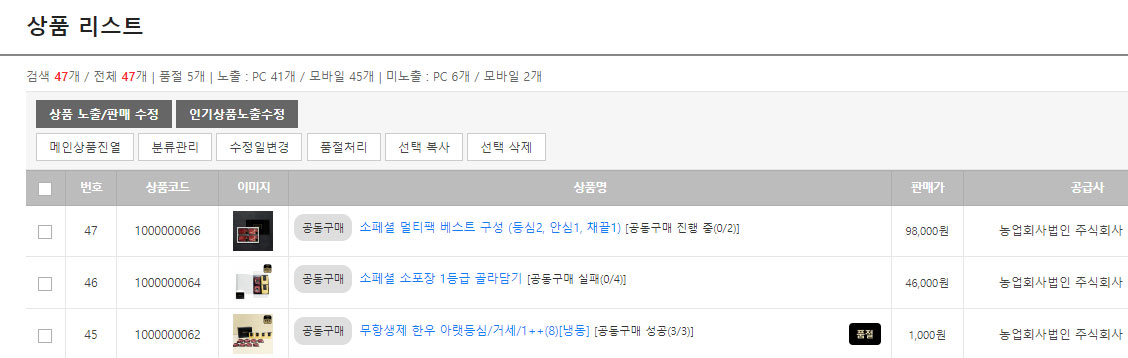
3. 공동구매 건에 대한 현황은 관리자 [상품] - [상품 리스트] , [주문] - [주문 통합 리스트] 페이지에서 실시간으로 수량 보여집니다.
상품 등록 페이지, 상품 리스트, 주문 통합 리스트 페이지에서 [구매목록 바로가기] 등의 버튼 클릭시 공동구매 주문건에 대한 주문 리스트를 확인할 수 있습니다.
공동구매 설정에 따른 쇼핑몰 상세 페이지의 공동구매 정보 및 현황
관리자 상품 등록 페이지에서 공동 구매 상품에 대해 목표수량, 배송예정일, 기간을 설정합니다.
- 공동구매 설정은 참여자(주문자)가 존재하지 않을 때에는 수정이 가능합니다.
- 만약 참여자가 생기면 설정 수정은 불가능해집니다.
공동구매 참여자 발생시 상품 등록 페이지 내의 공동구매 설정 메뉴에서 [구매목록 바로가기] 버튼이 노출됩니다.
- 버튼 클릭시 해당 공동구매 상품에 대해 주문 목록을 확인할 수 있는 주문 통합 리스트 페이지로 이동합니다.
- 공동구매 상품은 공동구매임을 알리는 [공동구매] 뱃지가 보여집니다.
관리자 상품 리스트 페이지에서도 [공동구매] 진행 현황이 실시간으로 보여지며 공동구매 상품임을 알리는 뱃지가 붙습니다.
쇼핑몰 상세페이지에서도 공동구매 정보가 상태에 따라 다르게 노출됩니다.
진행 상태, 종료 마감일, 배송 예정일, 목표 수량이 출력됩니다.
고객의 요구사항에 맞게 다양한 UI 형태로 디자인 커스터마이징이 가능합니다,
댓글 0개
댓글을 불러오는 중입니다.
친절한 개발자에게
무엇이든 물어보세요

 1
1

공동구매